%22%3E%0A%3Cpath d=%22M76.678 2.56445H31.5757C14.1489 2.56445 0 16.723 0 34.12V124.386C0 141.866 14.1489 155.941 31.5757 155.941H76.7195C97.8807 155.941 117.05 147.347 130.909 133.479C144.809 119.652 153.356 100.428 153.356 79.2528C153.315 36.9019 119 2.56445 76.678 2.56445Z%22 fill=%22%2356E16C%22/%3E%0A%3Cpath d=%22M276.422 11.9103L186.549 101.844C166.592 121.815 180.74 155.986 208.955 155.986H298.828C316.338 155.986 330.528 141.786 330.528 124.265V34.3314C330.528 6.09744 296.38 -8.06106 276.422 11.9103Z%22 fill=%22%2356E16C%22/%3E%0A%3Cpath d=%22M253.896 179.567C211.574 179.567 177.218 213.863 177.218 256.255V301.43C177.218 318.827 191.367 332.985 208.794 332.985H298.999C316.467 332.985 330.574 318.827 330.574 301.43V256.255C330.574 235.08 321.985 215.897 308.127 202.029C294.31 188.12 275.099 179.567 253.938 179.567H253.896Z%22 fill=%22%2356E16C%22/%3E%0A%3Cpath d=%22M121.573 179.567H31.7002C14.1904 179.567 0 193.767 0 211.289V301.222C0 329.456 34.1483 343.614 54.1061 323.643L143.979 233.71C163.937 213.738 149.788 179.567 121.573 179.567Z%22 fill=%22%2356E16C%22/%3E%0A%3Cpath d=%22M497.237 336.016V2.56519H648.933C752.374 2.56519 817.559 66.2576 817.559 169.312C817.559 272.365 752.415 336.058 648.933 336.058H497.237V336.016ZM550.43 50.8535V287.77H648.933C726.026 287.77 760.838 254.927 760.838 169.312C760.838 83.6963 726.026 50.8535 648.933 50.8535H550.43Z%22 fill=%22%2356E16C%22/%3E%0A%3Cpath d=%22M837.435 336.024V88.6858H886.687V155.368H890.172C897.641 115.55 924.487 83.7034 975.232 83.7034C1031.45 83.7034 1055.81 124.02 1055.81 170.813V203.158H1002.58V181.277C1002.58 145.943 987.638 129.5 950.834 129.5C908.553 129.5 891.168 152.877 891.168 197.179V336.024H837.435Z%22 fill=%22%2356E16C%22/%3E%0A%3Cpath d=%22M1069.68 88.6816V336.019H1123.42V88.6816H1069.68Z%22 fill=%22%2356E16C%22/%3E%0A%3Cpath d=%22M1153.24 336.024V88.6858H1202.49V163.34H1205.48C1211.95 122.027 1238.8 83.7034 1300.5 83.7034C1356.72 83.7034 1387.05 118.041 1394.02 165.333H1397.01C1403.48 123.023 1431.33 83.7034 1493.98 83.7034C1556.63 83.7034 1590.49 127.508 1590.49 187.214V336.024H1537.26V201.622C1537.26 152.835 1517.88 131.95 1470.12 131.95C1417.38 131.95 1398.5 158.814 1398.5 213.58V336.024H1345.27V201.622C1345.27 152.835 1326.39 131.95 1278.63 131.95C1225.4 131.95 1207.02 158.814 1207.02 213.58V336.024H1153.28H1153.24Z%22 fill=%22%2356E16C%22/%3E%0A%3Cpath d=%22M1608.83 212.589C1608.83 135.444 1661.56 83.668 1742.14 83.668C1822.72 83.668 1870.98 125.977 1870.98 201.129C1870.98 210.098 1870.48 217.073 1868.98 224.506H1659.07C1661.06 272.296 1684.43 297.665 1741.64 297.665C1793.38 297.665 1814.75 280.724 1814.75 251.369V247.383H1868.49V251.868C1868.49 304.64 1816.74 340.971 1743.14 340.971C1662.06 340.971 1608.83 295.173 1608.83 212.548V212.589ZM1659.53 194.694H1820.19V193.697C1820.19 147.9 1793.84 126.019 1741.1 126.019C1688.37 126.019 1662.52 150.391 1659.53 194.694Z%22 fill=%22%2356E16C%22/%3E%0A%3Cpath d=%22M1096.52 66.1011C1114.76 66.1011 1129.55 51.304 1129.55 33.0508C1129.55 14.7976 1114.76 0.000488281 1096.52 0.000488281C1078.28 0.000488281 1063.49 14.7976 1063.49 33.0508C1063.49 51.304 1078.28 66.1011 1096.52 66.1011Z%22 fill=%22%2356E16C%22/%3E%0A%3C/g%3E%0A%3Cdefs%3E%0A%3CclipPath id=%22clip0_587_4308%22%3E%0A%3Crect width=%221870.94%22 height=%22341.008%22 fill=%22white%22/%3E%0A%3C/clipPath%3E%0A%3C/defs%3E%0A%3C/svg%3E%0A)
%22%3E%0A%3Cpath d=%22M76.678 2.56445H31.5757C14.1489 2.56445 0 16.723 0 34.12V124.386C0 141.866 14.1489 155.941 31.5757 155.941H76.7195C97.8807 155.941 117.05 147.347 130.909 133.479C144.809 119.652 153.356 100.428 153.356 79.2528C153.315 36.9019 119 2.56445 76.678 2.56445Z%22 fill=%22%23FFFFFF%22/%3E%0A%3Cpath d=%22M276.422 11.9103L186.549 101.844C166.592 121.815 180.74 155.986 208.955 155.986H298.828C316.338 155.986 330.528 141.786 330.528 124.265V34.3314C330.528 6.09744 296.38 -8.06106 276.422 11.9103Z%22 fill=%22%23FFFFFF%22/%3E%0A%3Cpath d=%22M253.896 179.567C211.574 179.567 177.218 213.863 177.218 256.255V301.43C177.218 318.827 191.367 332.985 208.794 332.985H298.999C316.467 332.985 330.574 318.827 330.574 301.43V256.255C330.574 235.08 321.985 215.897 308.127 202.029C294.31 188.12 275.099 179.567 253.938 179.567H253.896Z%22 fill=%22%23FFFFFF%22/%3E%0A%3Cpath d=%22M121.573 179.567H31.7002C14.1904 179.567 0 193.767 0 211.289V301.222C0 329.456 34.1483 343.614 54.1061 323.643L143.979 233.71C163.937 213.738 149.788 179.567 121.573 179.567Z%22 fill=%22%23FFFFFF%22/%3E%0A%3Cpath d=%22M497.237 336.016V2.56519H648.933C752.374 2.56519 817.559 66.2576 817.559 169.312C817.559 272.365 752.415 336.058 648.933 336.058H497.237V336.016ZM550.43 50.8535V287.77H648.933C726.026 287.77 760.838 254.927 760.838 169.312C760.838 83.6963 726.026 50.8535 648.933 50.8535H550.43Z%22 fill=%22%23FFFFFF%22/%3E%0A%3Cpath d=%22M837.435 336.024V88.6858H886.687V155.368H890.172C897.641 115.55 924.487 83.7034 975.232 83.7034C1031.45 83.7034 1055.81 124.02 1055.81 170.813V203.158H1002.58V181.277C1002.58 145.943 987.638 129.5 950.834 129.5C908.553 129.5 891.168 152.877 891.168 197.179V336.024H837.435Z%22 fill=%22%23FFFFFF%22/%3E%0A%3Cpath d=%22M1069.68 88.6816V336.019H1123.42V88.6816H1069.68Z%22 fill=%22%23FFFFFF%22/%3E%0A%3Cpath d=%22M1153.24 336.024V88.6858H1202.49V163.34H1205.48C1211.95 122.027 1238.8 83.7034 1300.5 83.7034C1356.72 83.7034 1387.05 118.041 1394.02 165.333H1397.01C1403.48 123.023 1431.33 83.7034 1493.98 83.7034C1556.63 83.7034 1590.49 127.508 1590.49 187.214V336.024H1537.26V201.622C1537.26 152.835 1517.88 131.95 1470.12 131.95C1417.38 131.95 1398.5 158.814 1398.5 213.58V336.024H1345.27V201.622C1345.27 152.835 1326.39 131.95 1278.63 131.95C1225.4 131.95 1207.02 158.814 1207.02 213.58V336.024H1153.28H1153.24Z%22 fill=%22%23FFFFFF%22/%3E%0A%3Cpath d=%22M1608.83 212.589C1608.83 135.444 1661.56 83.668 1742.14 83.668C1822.72 83.668 1870.98 125.977 1870.98 201.129C1870.98 210.098 1870.48 217.073 1868.98 224.506H1659.07C1661.06 272.296 1684.43 297.665 1741.64 297.665C1793.38 297.665 1814.75 280.724 1814.75 251.369V247.383H1868.49V251.868C1868.49 304.64 1816.74 340.971 1743.14 340.971C1662.06 340.971 1608.83 295.173 1608.83 212.548V212.589ZM1659.53 194.694H1820.19V193.697C1820.19 147.9 1793.84 126.019 1741.1 126.019C1688.37 126.019 1662.52 150.391 1659.53 194.694Z%22 fill=%22%23FFFFFF%22/%3E%0A%3Cpath d=%22M1096.52 66.1011C1114.76 66.1011 1129.55 51.304 1129.55 33.0508C1129.55 14.7976 1114.76 0.000488281 1096.52 0.000488281C1078.28 0.000488281 1063.49 14.7976 1063.49 33.0508C1063.49 51.304 1078.28 66.1011 1096.52 66.1011Z%22 fill=%22%23FFFFFF%22/%3E%0A%3C/g%3E%0A%3Cdefs%3E%0A%3CclipPath id=%22clip0_587_4308%22%3E%0A%3Crect width=%221870.94%22 height=%22341.008%22 fill=%22white%22/%3E%0A%3C/clipPath%3E%0A%3C/defs%3E%0A%3C/svg%3E%0A)
从 Google Drive、Dropbox 或 OneDrive 迁移文件
立即将文件从 Google Drive、Dropbox、OneDrive、pCloud 或 Google 相册迁移到 Drime:通过上传、Drime Desktop、rclone 或 Google Takeout。
您现在就可以将文件从 Google Drive、Dropbox、OneDrive、pCloud 或任何其他云服务迁移到 Drime。请按要迁移的内容选择合适的方法:
要迁移的内容 | 方法 |
|---|---|
几个文件夹 | 从当前使用的服务下载,再上传到 Drime。 |
大量文件 | 下载后,放入 Drime Desktop 的 Drime 文件夹中。 |
所有文件,直接从一个云盘复制到另一个云盘 | 使用免费的命令行程序 rclone。 |
Google 相册 | 使用 Google Takeout 导出,再在 Drime 中解压压缩包。 |
下文会逐一说明每种方法。Drime 目前还无法连接其他云服务并替您导入文件:这项导入功能已以 Cloud Migration Tools 之名列入 Drime 产品路线图的计划中。
可以将 Drime 连接到 Google Drive、Dropbox 或 OneDrive 吗?
无法用来导入文件。Drime 目前没有从其他云盘导入的内置功能,也无法浏览或打开其他云盘中的文件。
设置 > 连接只会列出之前连接到 Drime 的云账户,方便您断开连接。它无法连接新账户,也无法导入任何内容。
如何迁移几个文件夹?
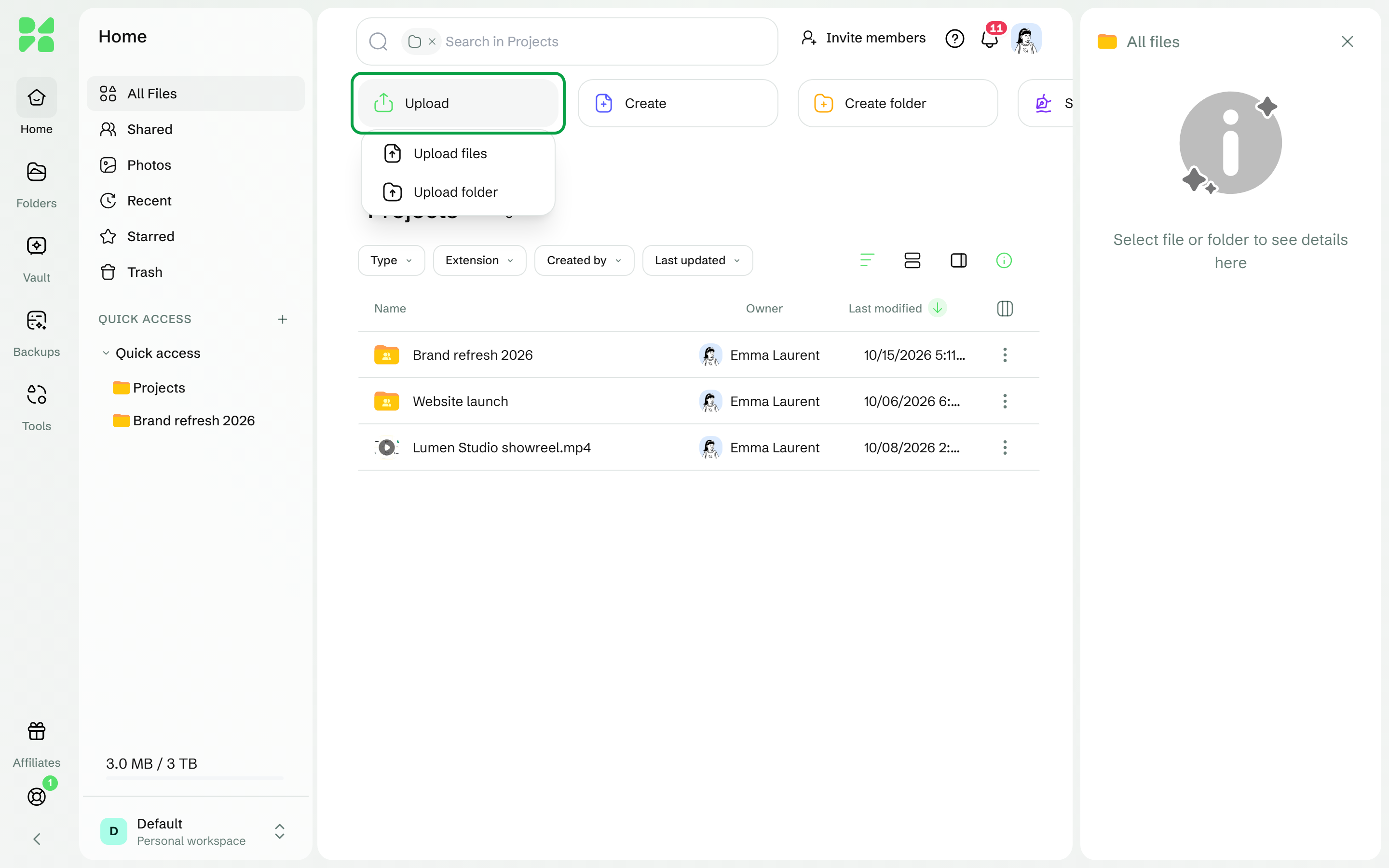
将文件夹从您当前使用的服务下载到电脑,然后上传到 Drime:点击上传,然后点击上传文件夹。请参阅上传文件和文件夹。
如何迁移大量文件?
从当前使用的服务下载文件,安装 Drime Desktop,然后将文件放入电脑上的 Drime 文件夹:Drime Desktop 会在后台上传这些文件,连接中断后也会继续上传。请参阅 Drime Desktop 同步的工作原理。
如何使用 rclone 直接从其他云盘复制?
rclone 支持 Google Drive、Dropbox、OneDrive、pCloud 和许多其他服务(请参阅 rclone 的列表,英文),并提供官方的 Drime 远程存储。它会直接从一个云盘复制到另一个云盘,不会在电脑磁盘上保留副本。
按照 rclone 针对当前服务的文档为该服务设置远程存储,并设置 Drime 远程存储:请参阅 Rclone、Drime CLI 和 WebDAV。
执行复制,例如
rclone copy gdrive: drime:Folder,其中gdrive和drime是您为两个远程存储设置的名称。
文件会经过运行 rclone 的电脑,因此请让电脑保持开机,直到复制完成。
从 Google Drive 复制时,rclone 默认会将 Google 文档、表格和幻灯片保存为 Word (.docx)、Excel (.xlsx) 和 PowerPoint (.pptx) 文件。它还提供选项来处理与您共享的文件和共享云端硬盘:请参阅 rclone 的 Google Drive 文档(英文)。
如何迁移 Google 相册?
请使用 Google 自己的导出工具 Google Takeout:
在 takeout.google.com 上选择 Google 相册,选择 .zip 压缩包和每个压缩包的大小,然后创建导出。
通过 Google 发送给您的邮件中的链接下载压缩包。链接大约 7 天后失效,每个压缩包最多可下载 5 次。
将 zip 文件上传到 Drime 并在 Drime 中解压,或在电脑上解压后上传文件夹。请参阅打开并解压 ZIP、RAR 和 7z 压缩包。
注意事项:
文件夹结构会保留。在 Drime 中解压的文件会以解压的日期作为文件日期。Google 表示,照片文件本身的数据中会保留原始日期。
Takeout 会将照片信息和相册等额外详细信息放在单独的 JSON 文件中,Drime 不会读取这些文件。
Drime 每个压缩包最多可解压 50,000 个文件:如有需要,请在 Takeout 中选择较小的压缩包大小。
rclone 无法帮助迁移 Google 相册:它的 Google 相册远程存储只能下载由 rclone 自己上传的照片。
我的存储空间够用吗?
开始之前,请先查看您的文件在当前服务中占用了多少空间,并与您的 Drime 方案进行比较。请参阅查看并释放存储空间。
这篇文章对您有帮助吗?